
特典34 SNSディレクターの机の上:仕事道具・ツール・環境すべて公開
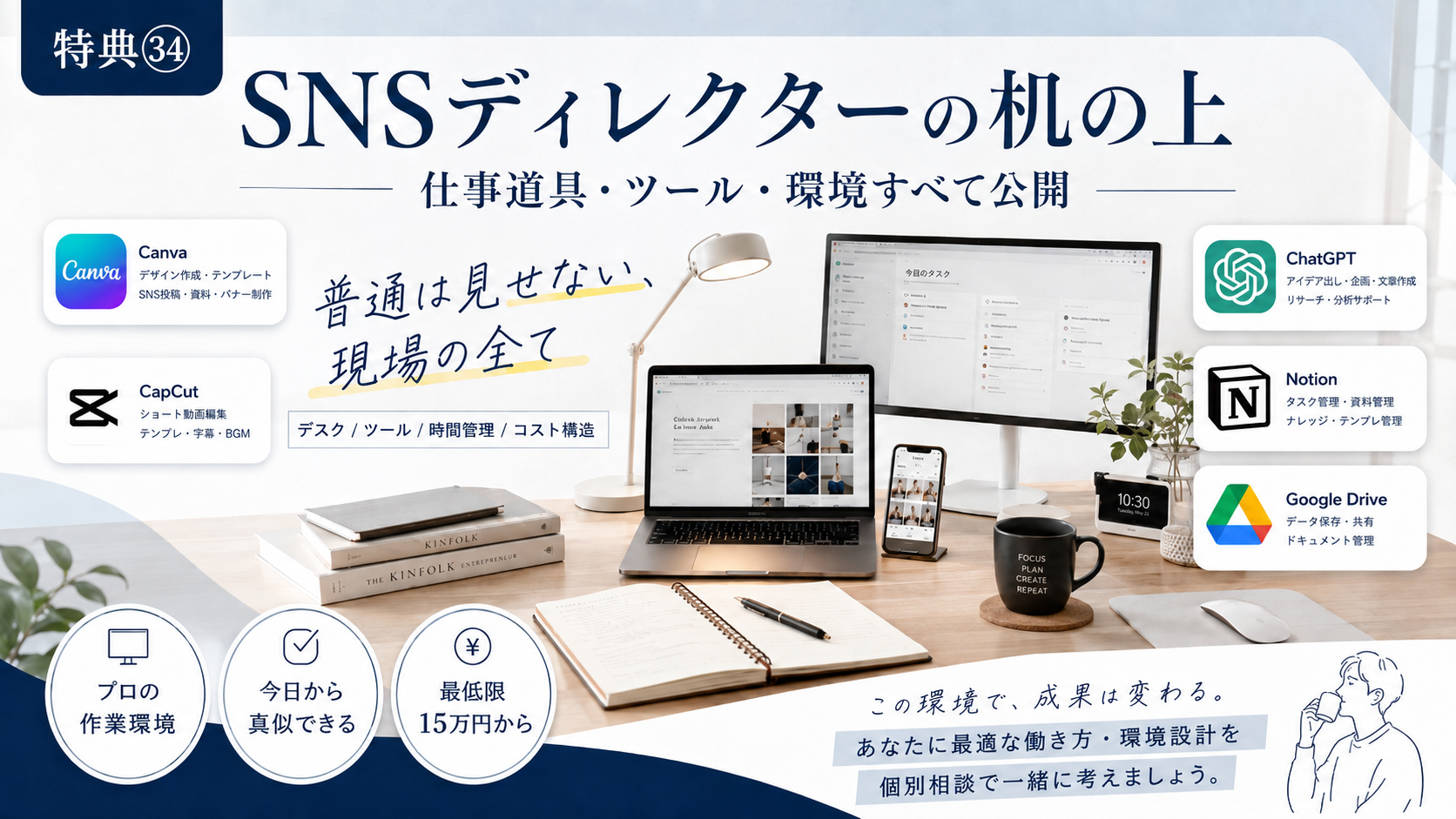
普通は見せない、現場の全体像 SNSディレクターの机の上
SNS運用代行の仕事は、スキルだけでなく「環境づくり」でも成果が変わります。 この特典では、プロが使うデスク環境・ツール・時間管理・思考整理・コスト構造まで、未経験者でも真似しやすい形で整理しました。
この特典で分かること
デスク環境、椅子・モニター・キーボード、使うべき有料/無料ツール、Google Driveの管理方法、 1日の時間割、タスク管理、ノート術、初期投資の現実ラインまで整理しています。
大事な考え方
最初から理想環境を揃える必要はありません。最低限から始めて、稼ぎながら仕事道具をアップグレードしていくのが現実的です。
この特典が生まれた理由
未経験者からよく聞かれる質問があります。 「PCって何を使えばいいですか?」「机はどんな感じですか?」「Canva以外に何を入れればいいですか?」
こうした疑問は、一見すると小さな悩みに見えます。 でも実際には、環境が整っていないだけで作業効率が落ちたり、集中できなかったり、仕事の継続が難しくなることがあります。
そこでこの特典では、SNSディレクターとして働くために必要な仕事道具・ツール・環境を、未経験者でも真似しやすい順番でまとめました。 あなたが今日から取り入れられるところだけ取り入れてください。
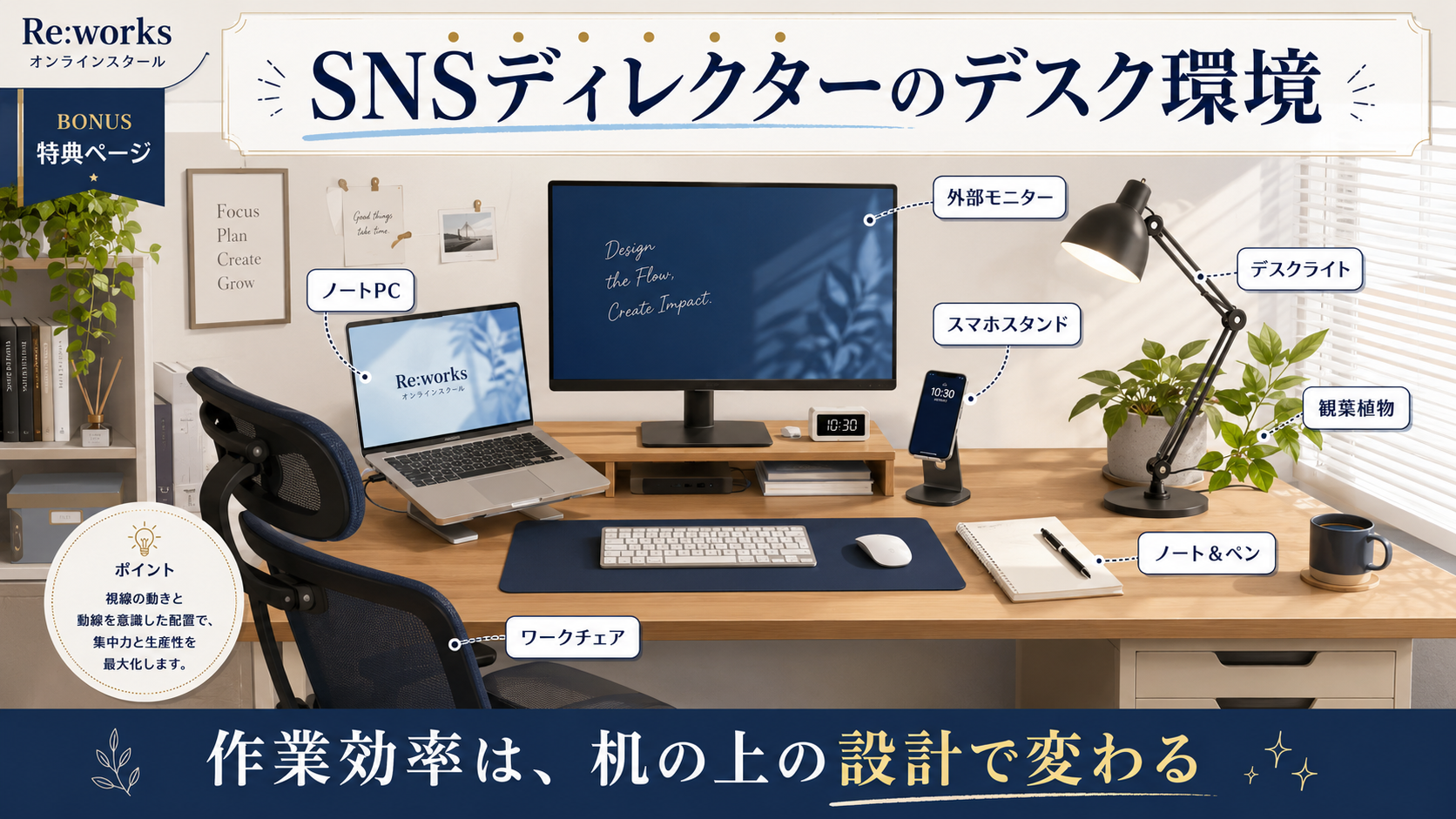
Section 1|デスク全景と空間設計
デスクは「広すぎず、狭すぎず」が正解
SNS運用代行では、PC作業・ノート・スマホ確認・資料確認を同時に行う場面が多いです。 幅120cm未満だと窮屈になりやすく、理想は幅140cm前後です。
椅子は長時間作業の投資
動画編集・レポート作成・クライアントワークは、座っている時間が長くなります。 安い椅子で腰や肩を痛めると、作業時間そのものが減ってしまいます。
モニター
外部モニターがあると、編集画面・参考動画・台本・チャットを同時に見られます。 作業効率を上げるなら、最初の投資候補に入れてください。
キーボード・マウス
長時間作業では、打ちやすさと手首の疲れにくさが重要です。 高級品でなくても、疲れにくいものを選ぶだけで作業継続力が変わります。
照明
暗い部屋で作業すると目が疲れやすくなります。 デスクライト+部屋全体の明るさを整えるだけで、夜作業のストレスがかなり減ります。
| 機材 | 商品例 | 価格目安 | 評価 |
|---|---|---|---|
| デスク | 幅140cm前後のワークデスク | 15,000〜35,000円 | 最初から広め推奨 |
| 椅子 | 腰を支えられるワークチェア | 20,000〜80,000円 | 長時間作業なら重要 |
| 外部モニター | 24〜27インチモニター | 18,000〜45,000円 | 効率UPに直結 |
| キーボード | 静音・薄型キーボード | 3,000〜15,000円 | 疲労軽減 |
| マウス | ワイヤレスマウス | 2,000〜10,000円 | 日常作業に必須 |
| デスクライト | 調光できるLEDライト | 3,000〜12,000円 | 夜作業の目疲れ対策 |
| スマホスタンド | 角度調整可能なスタンド | 1,000〜4,000円 | スマホ確認に便利 |
| ノート・ペン | 方眼ノート+書きやすいペン | 1,000〜3,000円 | 思考整理用 |
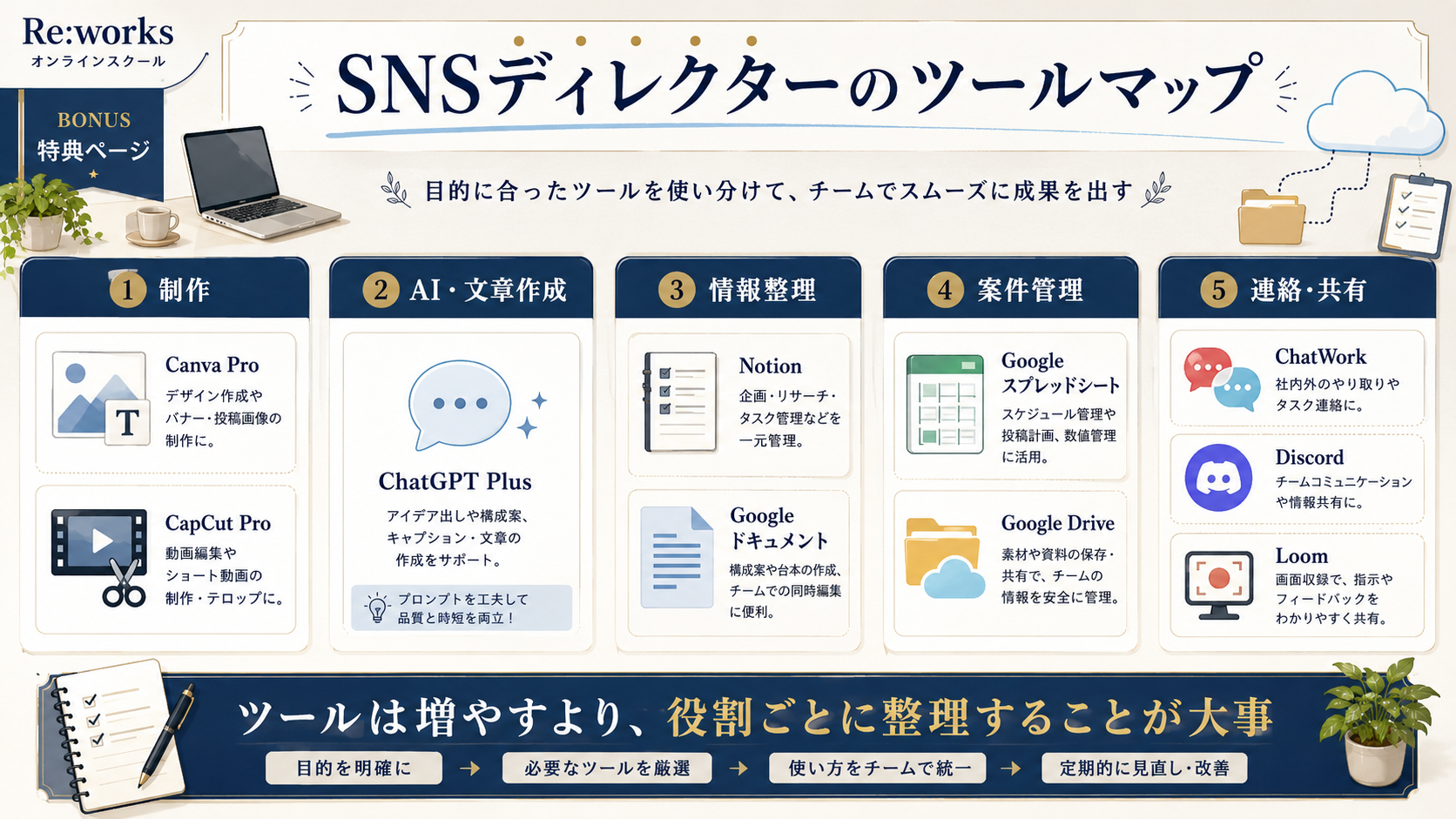
Section 2|使っているソフト・ツール完全公開
Canva Pro
月額目安:約1,500円前後投稿画像・提案資料・簡単なサムネイル作成に使います。無料版でも始められますが、Pro版は素材・背景透過・ブランドキットが使えるため、仕事として使うならかなり便利です。
CapCut Pro
月額目安:約1,000円〜ショート動画編集に使います。自動字幕・テンプレート・素材管理など、SNS運用代行の実務に直結する機能が多いです。
ChatGPT Plus
月額目安:約20ドル投稿案・台本案・リサーチ整理・レポート文章の下書きに使います。丸投げではなく、考えを整理する相棒として使うと生産性が上がります。
Notion
無料〜有料プランタスク管理・案件管理・学習メモ・クライアント別情報の整理に使います。 最初は無料プランでも十分ですが、情報が増えてきたらテンプレート化すると便利です。
無料で使えるツール
Googleスプレッドシート
月次レポート、案件管理、応募管理、売上管理に使います。クライアント共有もしやすく、最初から必須級です。
Google Drive
素材・納品物・レポート・契約関連の管理に使います。フォルダ構成と命名ルールが重要です。
ChatWork / Discord
クライアントやチームとのやり取りに使います。案件ごとに連絡場所を分けると混乱しにくくなります。
Loom
画面録画で説明したい時に便利です。テキストだけでは伝わりづらい修正指示や操作説明に向いています。
| フォルダ階層 | 例 | ポイント |
|---|---|---|
| 01_クライアント名 | 株式会社〇〇 | 案件ごとに分ける |
| 01_素材 | 撮影素材・ロゴ・画像 | 元データは消さない |
| 02_制作中 | 編集途中データ | 日付を入れて管理 |
| 03_納品済み | 完成動画・画像 | 最終版が分かる名前にする |
| 04_レポート | 月次レポート | 月ごとに整理する |
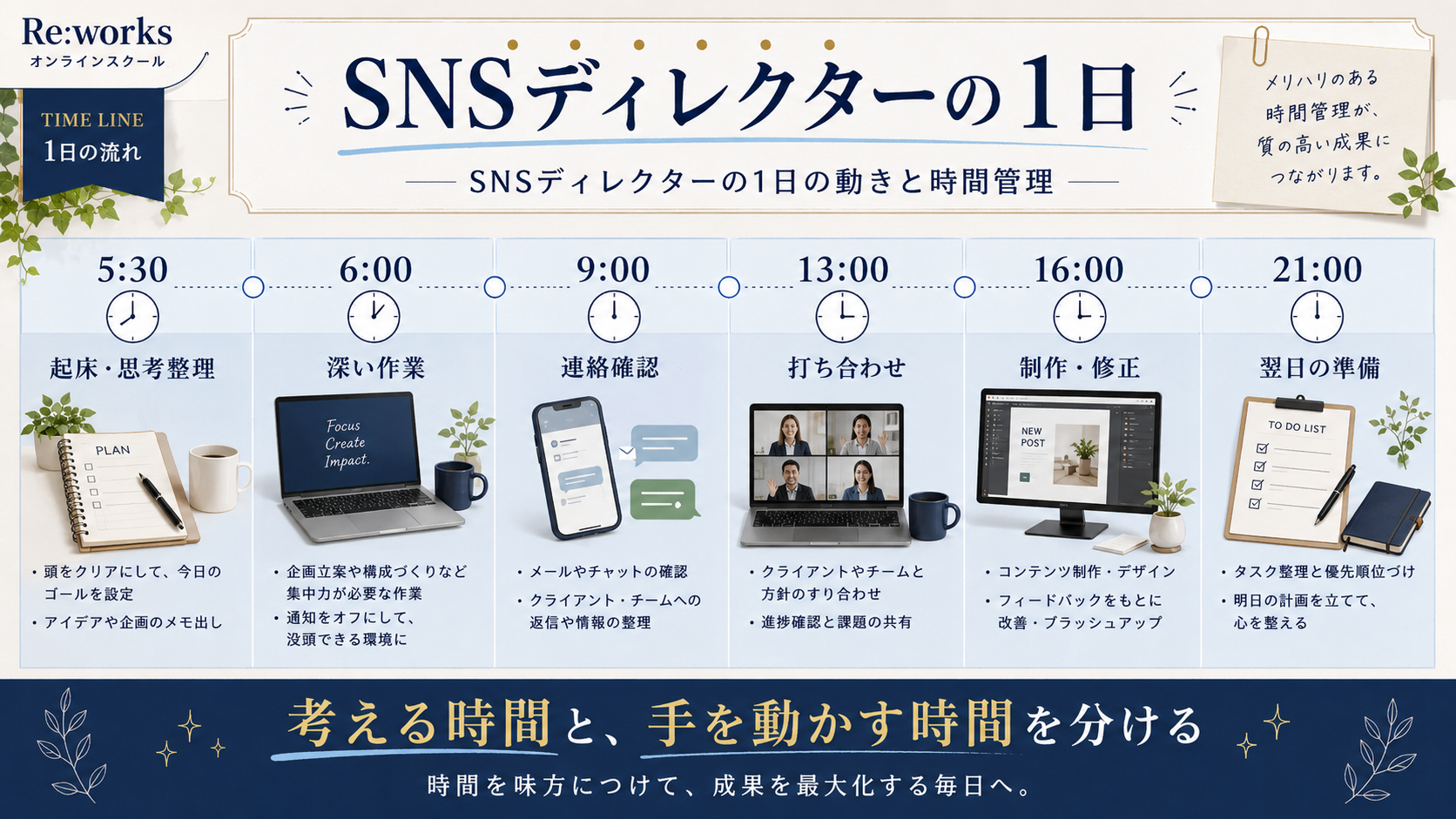
Section 3|1日の動きと時間管理
起床・思考整理
朝は通知を見ずに、今日やることを確認します。SNSやチャットを見る前に、自分の優先順位を決めるのがポイントです。
深い作業
台本作成・レポート・企画など、頭を使う作業を朝に入れます。朝は一番集中しやすい時間です。
連絡確認
クライアントからの連絡を確認し、優先度を整理します。返信はまとめて行うことで、作業の分断を減らします。
打ち合わせ・確認作業
Zoomやチャット確認は午後にまとめます。午前に考える仕事、午後に人と関わる仕事を置くと流れが作りやすいです。
制作・修正対応
動画編集・投稿画像作成・修正対応など、手を動かす作業をまとめます。
翌日の準備
明日やることを3つに絞り、タスク管理ツールに入れます。前夜に決めておくことで、翌朝すぐ動けます。
タイムブロッキングの5つのルール
- 1ブロックは90分を目安にする
- 休憩15分を必ず入れる
- 打ち合わせは午後にまとめる
- 考える時間と手を動かす時間を分ける
- 毎日完璧に守ろうとしない
集中力を高める7つの工夫
- ポモドーロタイマーを使う
- Deep Workを朝に入れる
- スマホは別室に置く
- 通知は基本オフ
- 作業服を固定する
- 朝食を固定する
- 前夜にタスクを書き出す
Section 4|思考整理・アウトプット術
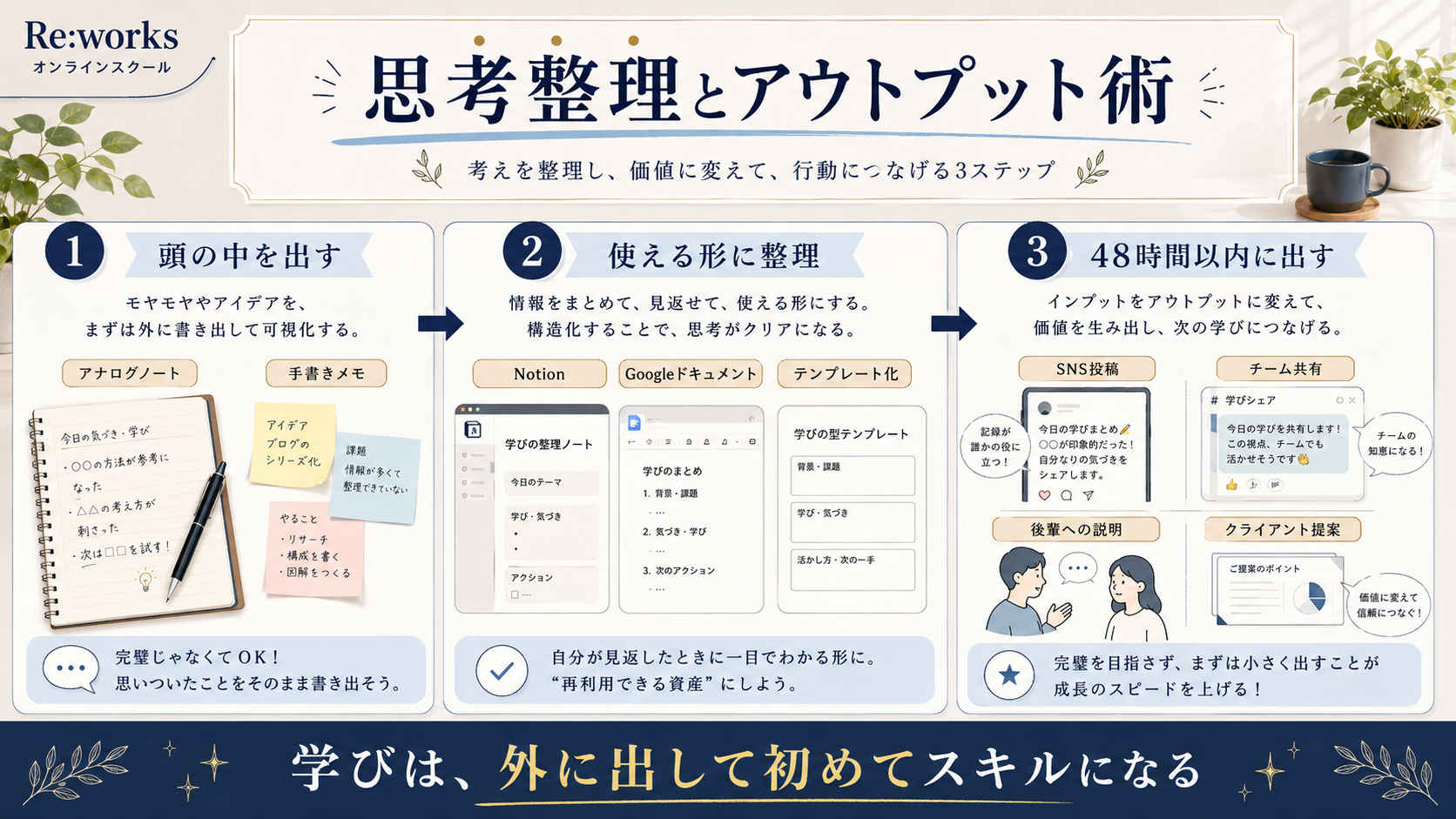
アナログノート
企画の方向性、クライアントの課題、自分の違和感など、まだ整理されていない考えは手書きで出します。 きれいに書くより、頭の中を外に出すことが目的です。
デジタルメモ
決定事項・テンプレート・チェックリスト・再利用する情報はNotionやGoogleドキュメントに保存します。 後で検索できる情報はデジタルが向いています。
48時間以内アウトプット
学んだことは48時間以内に、投稿・メモ・誰かへの説明としてアウトプットします。 人に教える前提にすると、理解の深さが変わります。
情報インプット術
朝の30分で業界情報やSNSトレンドを確認し、移動中は音声コンテンツ、寝る前は読書や事例記事を見る。 ただし、インプットだけで満足しないことが重要です。
アウトプット先
自分のSNS、チーム内共有、後輩への説明、クライアント提案の下書きなど、学んだことを外に出す場所を決めておきます。
Section 5|コスト構造
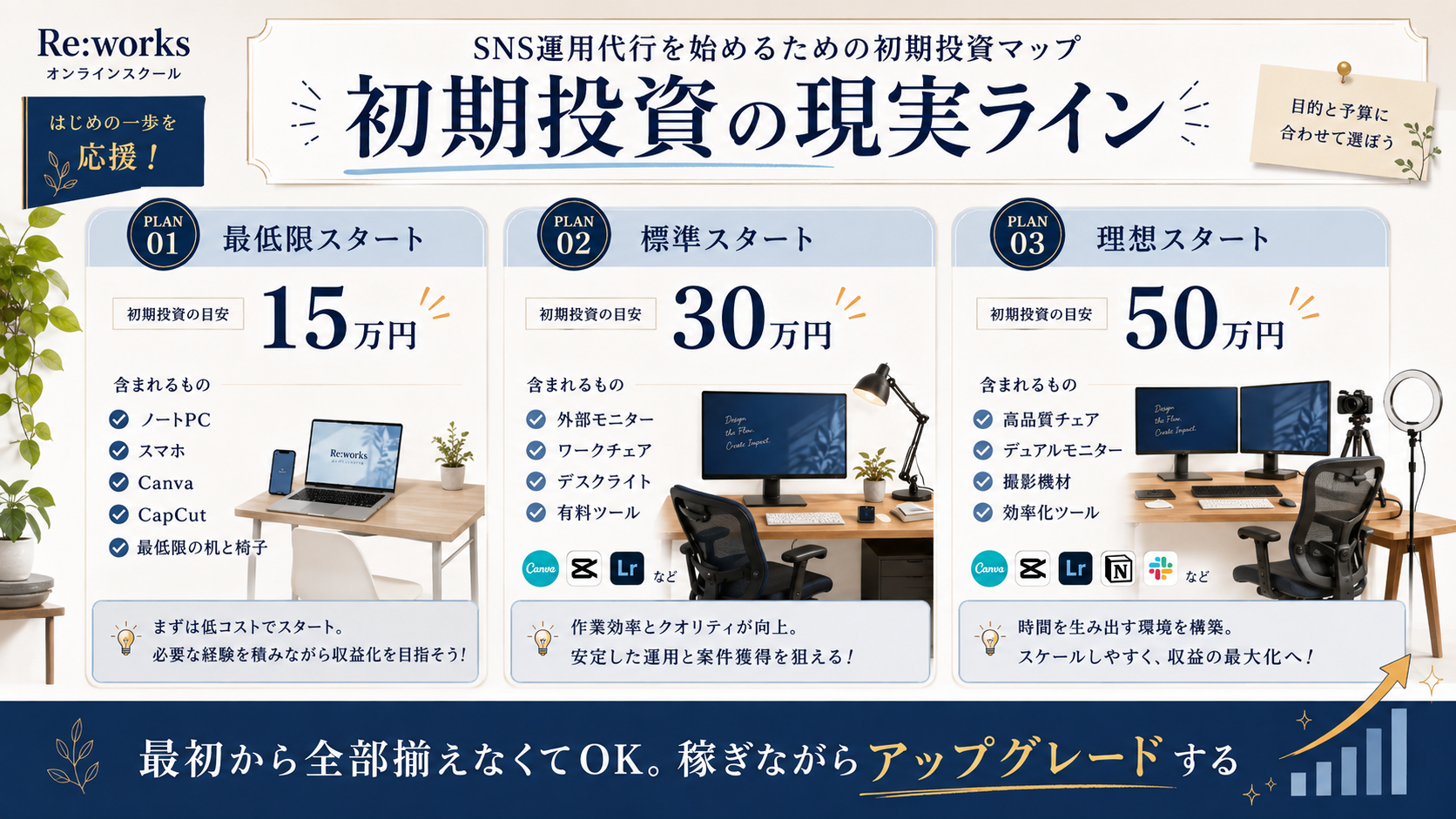
仕事環境は、最初から完璧に揃える必要はありません。 大事なのは、最低限・標準・理想の3段階で考えることです。
最初は最低限の環境で始め、収入が出てきたら作業効率に直結するものから順番に投資するのが現実的です。
| 段階 | 予算目安 | 内容 | 考え方 |
|---|---|---|---|
| 最低限スタート | 15万円 | ノートPC、スマホ、Canva、CapCut、最低限の机と椅子 | まず仕事を始められる状態 |
| 標準スタート | 30万円 | 外部モニター、ワークチェア、デスクライト、有料ツール | 継続作業しやすい状態 |
| 理想スタート | 50万円 | 高品質チェア、デュアルモニター、撮影機材、効率化ツール | 長期で戦える仕事環境 |
月の固定費
- Canva Pro
- CapCut Pro
- ChatGPT Plus
- 通信費
- 会計ソフト
- オンライン学習費
投資の優先順位
- 作業が止まるものを先に揃える
- 疲労を減らすものに投資する
- 時間短縮に直結するものを選ぶ
- 見栄だけの道具は後回し
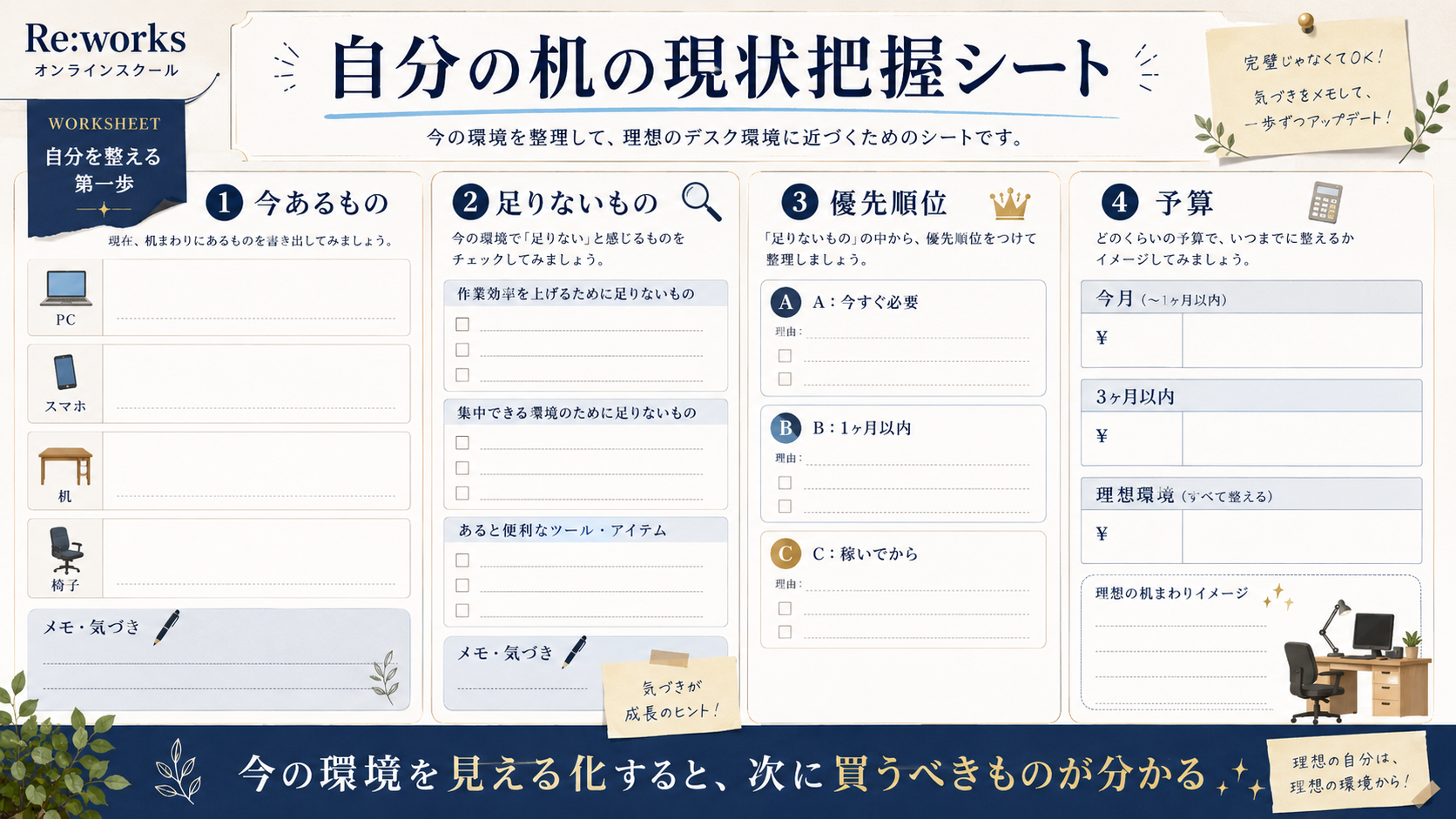
自分の環境を作るステップ
今の机を確認する
まずは現状を見える化します。完璧な環境でなくても大丈夫です。
足りないものを書き出す
デスク・椅子・ツール・時間管理など、足りない要素を整理します。
優先順位をつける
A/B/C/Dで分け、今すぐ必要なものだけ選びます。
1つずつ揃える
全部一気に揃えるのではなく、稼ぎながらアップグレードします。
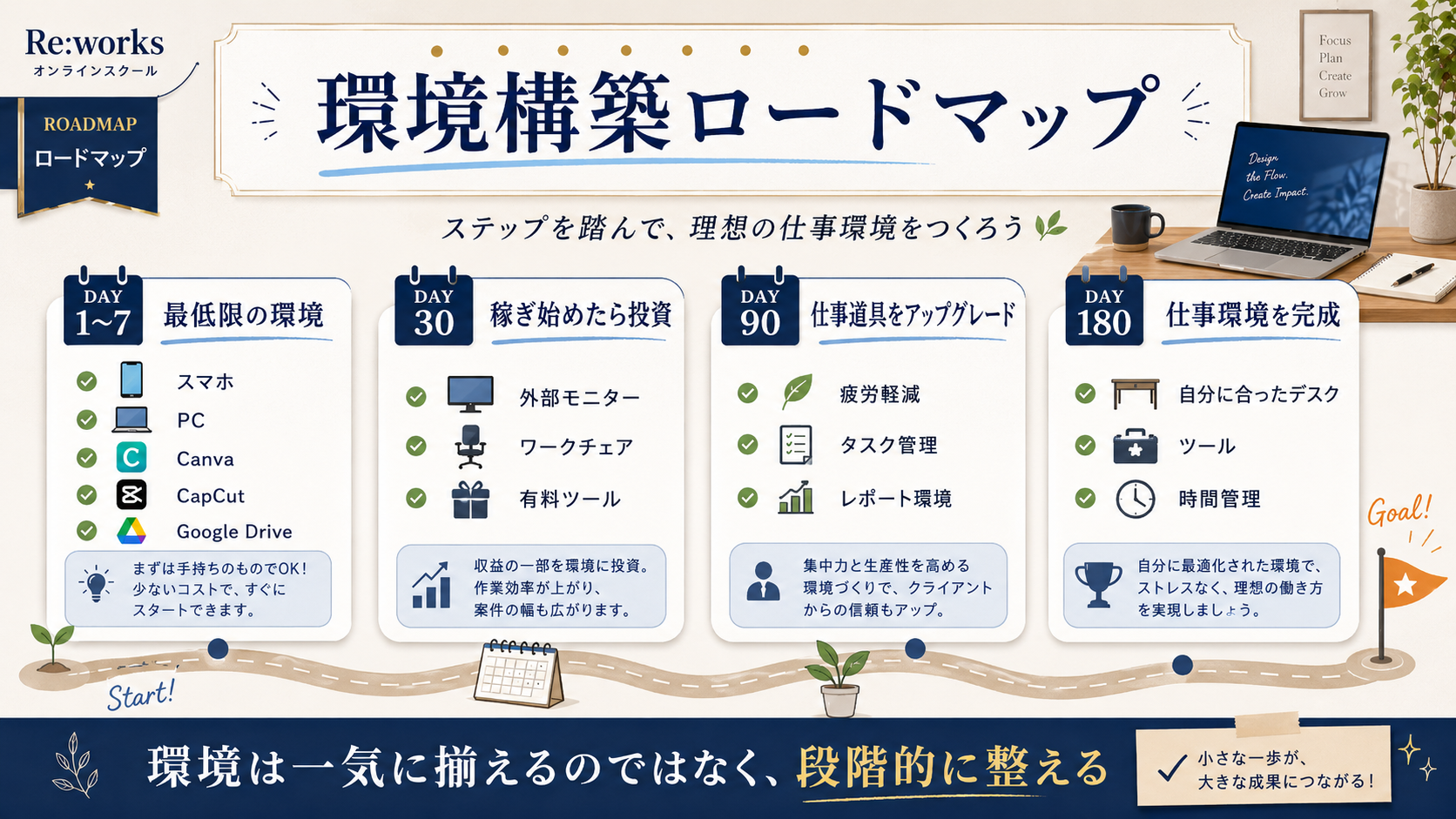
環境構築ロードマップ
Day 1〜7|最低限の環境
スマホ・PC・作業場所・Canva・CapCut・Google Driveを整えます。
Day 30|稼ぎ始めたら投資
外部モニター、ワークチェア、有料ツールなど、効率に直結するものから投資します。
Day 90|仕事道具をアップグレード
継続案件が増えてきたら、疲労軽減・タスク管理・レポート作成環境を整えます。
Day 180|仕事環境を完成へ
自分の働き方に合わせて、デスク・ツール・時間管理の型を固定します。
自分の机の現状把握シート
今あるもの
足りないもの
優先順位
予算
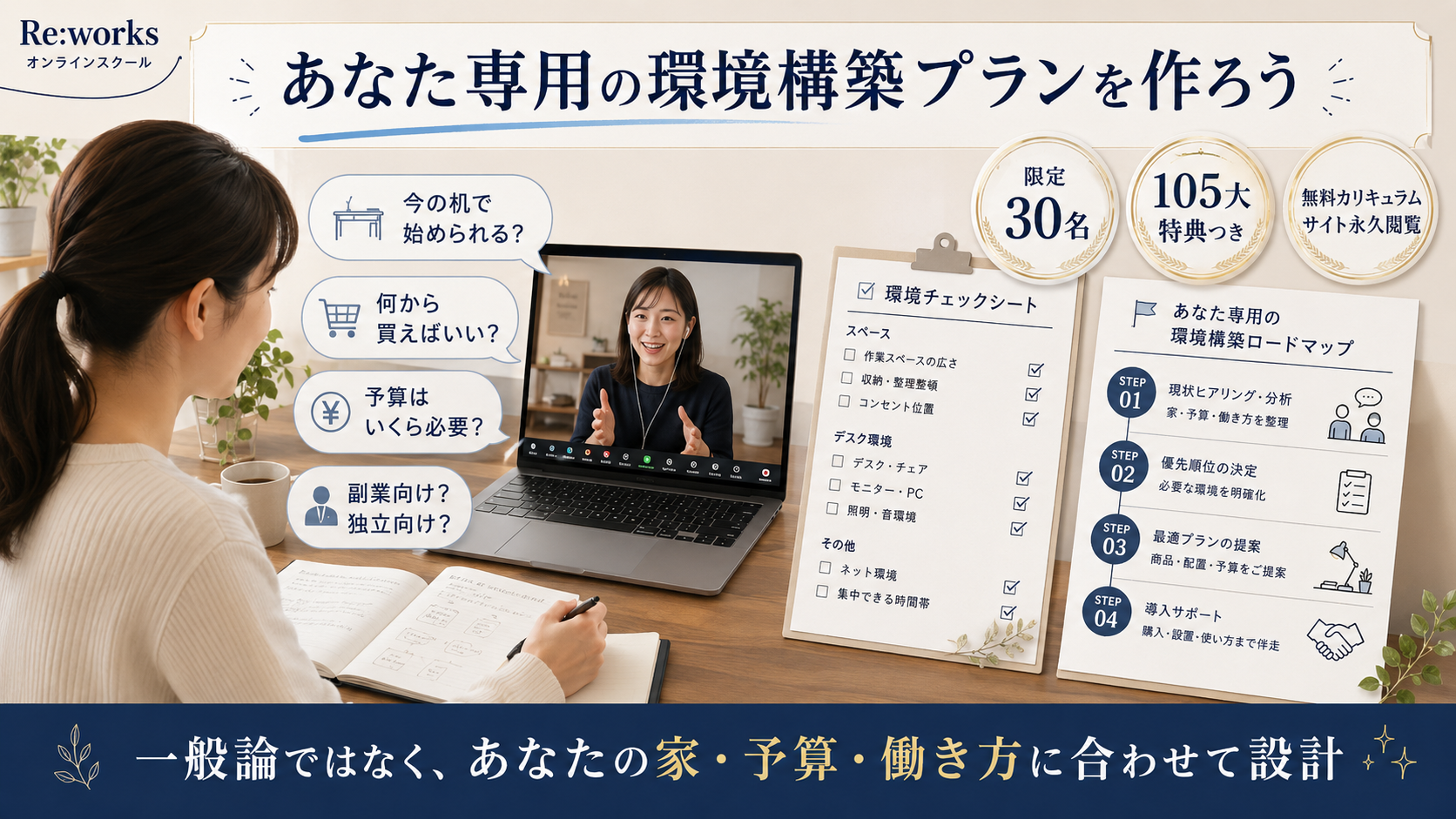
あなた専用の環境構築プランを作りましょう
この特典では、SNSディレクターとして働くための環境を整理しました。 ただし、あなたにとって最適な環境は、住んでいる家のスペース・使える予算・副業か独立か・作業時間によって変わります。
個別ロードマップ作成会では、あなたの今の状況に合わせて、 「最低限どこから揃えるべきか」「今すぐ買わなくていいものは何か」「最短で仕事を始める環境」を一緒に整理します。
あなた専用の環境構築プランを聞きに行く →



コメント
コメント一覧 (1件)
[…] 自分では判断できないこと:__________ 個別相談で聞きたいこと:__________ 理想の状態:__________ 次に見るおすすめコンテンツ特典 34SNSディレクターの机の上:仕事道具・ツ… […]